2026年3月4日 記
はじめに
メインPCとしてのラズパイ5の構成はほぼフィックス(固定)しました。
PCIeの方はSSDを取り付けてしまったので現状ではそれ以上の拡張を望めません。
もし拡張しようとすると現状では動作が不安定になってしまうためです。
もし純正の拡張可能なボードとかが出れば別ですが、今の状態では辞めておいたほうが無難だと思います。
メインPCの構成をフィックスしたので、次は「冷却しよう!」と思い立ちました。
今まではラズパイ5にはヒートシンクを取り付けてパソコン用のケースファンを近くで回して風を当てていただけでした。
しかしこれだと冷却効率はすごく悪いんです。
冷却効率を上げるには箱状のモノの中に入れて冷却用ファンを取り付け、
その正反対くらいの位置に風穴を開けておくのが理想的です。
更に冷却したい対象が具体的にあるのであれば、それを冷却するような風の流れを作るように風穴を開けることも必要です。
その辺を考慮しつつ冷却できるように「市販の厚紙」を使って手作りしました。
以下にその辺についてを記しておきます。
目次
(1)材料
(2)最終的に作ったものとその結果
(3)最後に
(1)材料
過去に同じような構成のものを作ったことがあるので特に迷うことなく、しかも今まで使っていたものと手持ちのもので済ませました。
- PC用ケースファン(9cm)
- ケースファン用のスイッチング電源(12V)
- 降圧用のDC-DCコンバータ
- ケースファンと電源を繋ぐためのケースファン用コネクタ(ON/OFFスイッチ付き)
- (周りを囲って箱状にするための)厚紙 A4サイズ 2枚
- マスキングテープと両面テープのようなもの
ケースファンのサイズはラズパイの幅より少し広めの9cmのものを使いました。
サイズが余り大きくないので風量を稼ぐために少し厚みのあるものを選択しております。
ケースファン用の電源ですが、ファンも定格の12Vを入れてしまうと回転が速すぎて騒音が気になってきます。
そのため回転数を少し落としますが、供給電圧を9Vを少し超えるくらいに設定しました。
この辺については設置場所や冷却効率も含めて決める必要がありますが、
やはり私は「騒音」が気になりますので少し電圧を落としました。
ケースファンと電源を繋ぐためのケースファン用コネクタについては、
「どのように接続するのか」とか「ON/OFFは必要か」とかもありますのでその辺も含めて検討すればよいと思います。
今回は今まで使っていた12Vのスイッチング電源の出力を降圧用のDC-DCコンバータを通してケースファン用コネクタ(ON/OFFスイッチ付き)に接続し、
ケースファンのほうについては何の加工もしなくても接続できるようにしました。
こうしておけばもし万が一ケースファンが壊れてしまったとしても、ケースファンについてはそのまま新しいものと交換すれば良いだけになります。
「厚紙」を使う目的は加工しやすい、失敗しても気にならない、やり直しが簡単、
・・・と、いくつか理由はあります。まぁ、お手軽ですよね。ハサミとテープくらいあれば何とかなってしまいます。
それと「両面テープ」ではないのですが、両面テープみたいなモノを厚紙とケースファンをくっつけるのに使っています。
両面テープより厚みがあって粘着力が強いモノです。通販で購入したものなのですが、「ちょっと何かをくっつけたい」というときには便利で重宝しています。
(2)最終的に作ったものとその結果
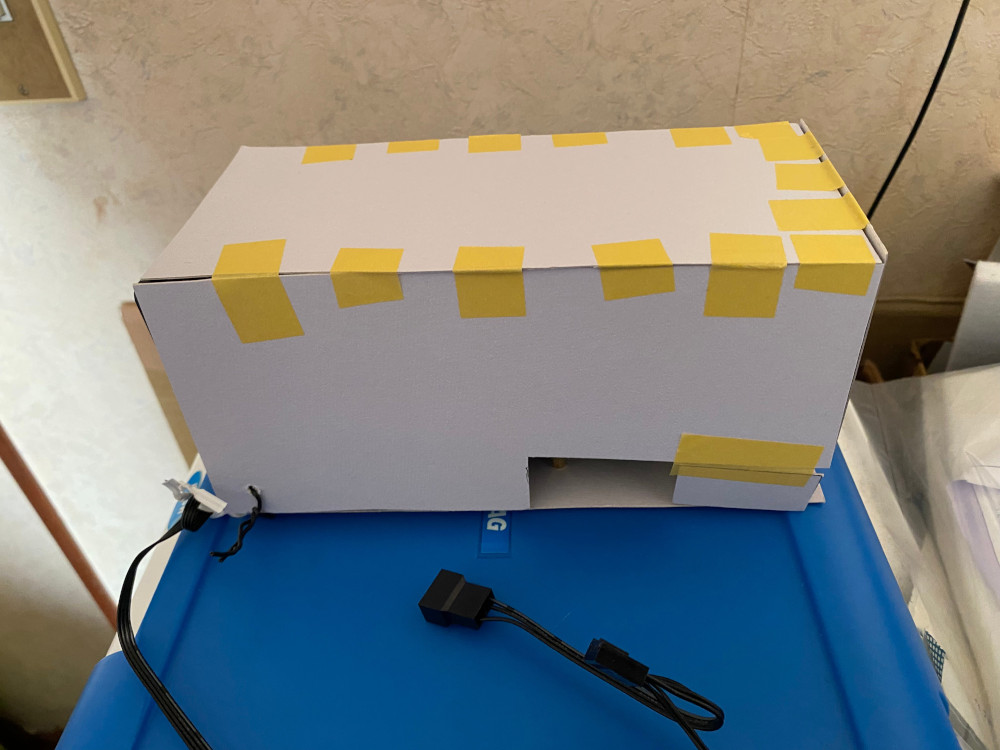
まずは横から見た外観の写真です。
厚紙を切ってマスキングテープで止めただけです。
右下の方に空いている穴はラズパイ5の電源とHDMIケーブルを接続するためのものです。
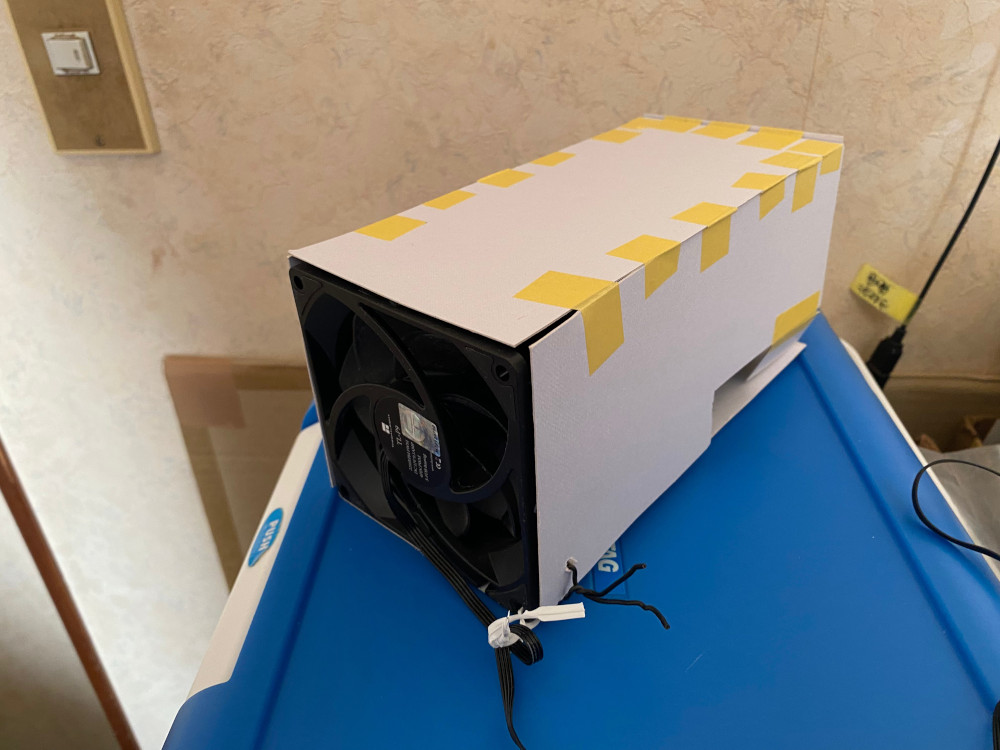
次にファン側方向から見た外観です。
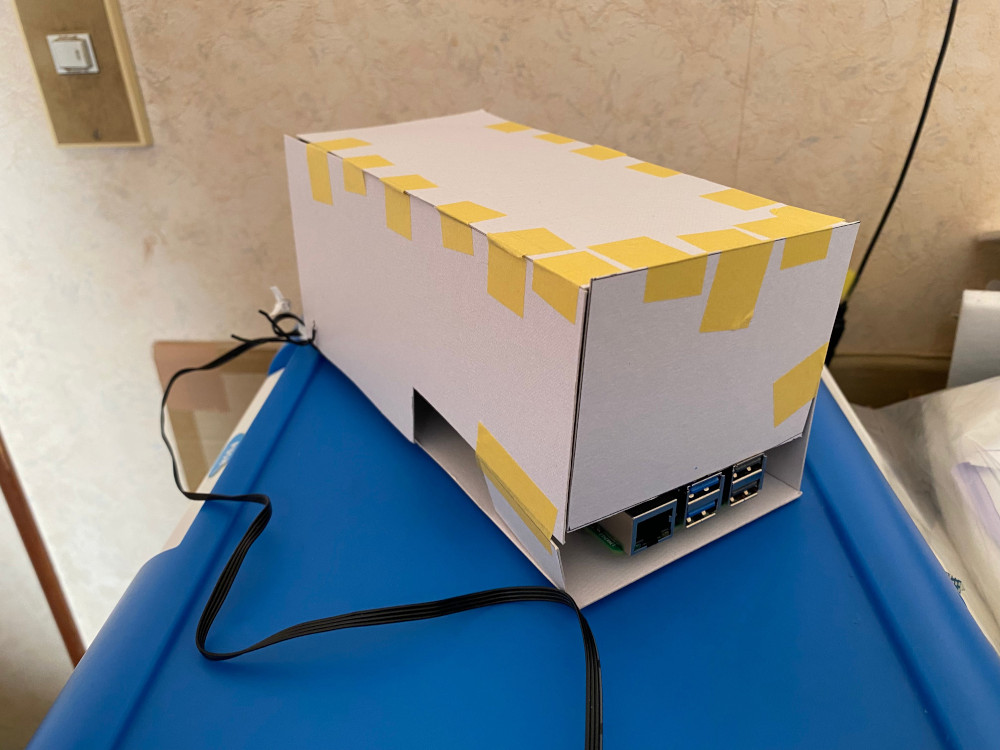
次はファンとは反対方向(風穴が空いている方向)から見た外観です。
ラズパイのCPUとか発熱するものはUSB端子あたりの高さに付いていて、
その辺から風を流したいので他はすべて埋めている感じになっています。
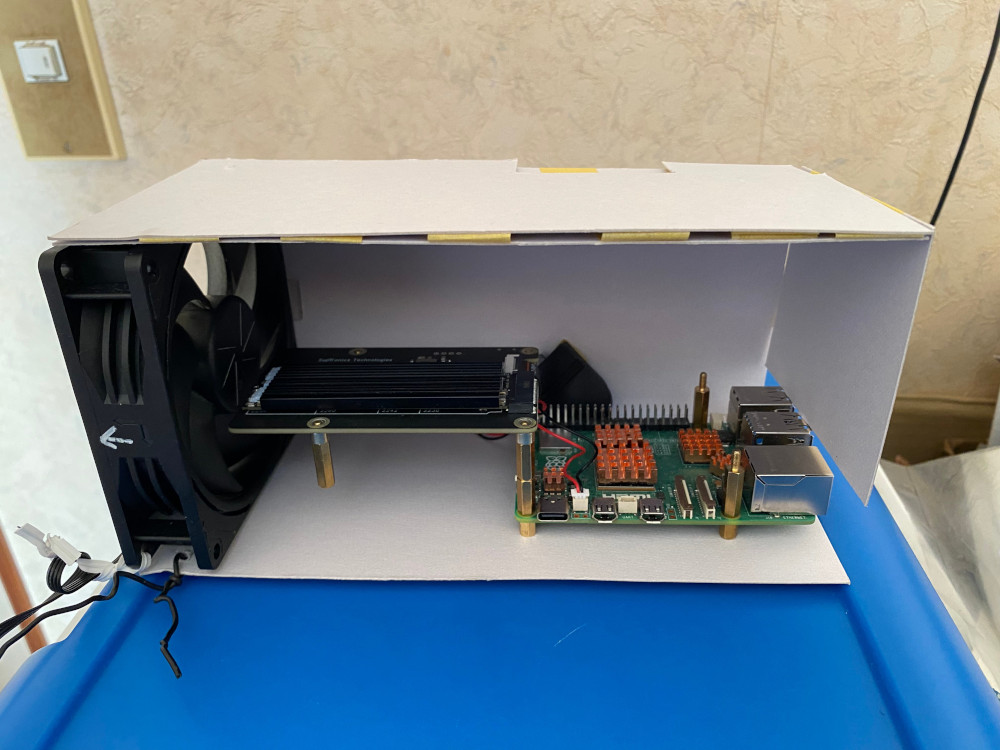
最後は横の蓋を開けた状態(中身)です。
右側下がラズパイ5本体で、市販の銅製ヒートシンクを取り付けています。
またラズパイ5には短い支柱を取り付けていて、厚紙とねじ止めして固定しています。
中央付近の基板がM.2 HatとSSDです。
このような取り付けになっているのは「風通し」の都合によるものです。
気にされる必要は特にないです。
一番左側が冷却用のファンです。
もちろん吸出し方向に取り付けてあります。
以上が今回ラズパイ5を冷却するために作った冷却システムです。
見た目は雑ですが、以前の風を当てていただけのときとは異なり、冷却効率は抜群に上がりました。
btopコマンドで見てみるとCPUの温度が十数℃くらい下がりました。
おかげでCPUがより効率的に動作するようになって※1YouTubeのサイトを開いてみても前よりもたつき感が少なくなりました。
体感できるくらい処理効率が上がったと言ってよいでしょう。
思ってた以上の成果でした。
今回の冷却の目的は、実は温度を下げることで寿命を延ばすことが目的でした。
処理効率が上がったのはどちらかというと副作用です。
なお、このラズパイ5は動作クロック2.8GHz、GPUクロック900MHzにクロックアップしています。
- ※1
- ラズパイ5のCPUにも動作クロック調節機能が付いていますので、 設定温度(危険温度)まで上昇すると自動的に動作クロックを下げて自身の温度を下げる機能が働くのだろうと思います。 しかし冷却機能が向上したため動作クロックを下げる機能があまり動作しなくなり、 効率よく多くの処理ができるようになったのだろうと思います。
(3)最後に
今回、冷却するためにラズパイ本体を厚紙で囲ってしまいました。
そのため今後拡張するとすればUSB接続だけになります。
LAN接続も不可能ではありませんがデバイスがUSBに比べると少ないです。
なので、今後もし拡張をするとすれば新しいラズパイを購入するしかありません。
何をするかはまだ決めていませんが、「カメラは買ってあるんだよなぁ」とか・・・いろいろあります。
今回は以上です